
shipping
การตั้งค่าจัดส่งสินค้า woocommerce ตอนที่ 4 : คิดค่าจัดส่งต่อจำนวนชิ้น

มาถึงตอนที่ 4 คิดค่าจัดส่งต่อจำนวนชิ้น กันแล้วนะครับ สำหรับบทความชุด “การตั้งค่าจัดส่งสินค้า woocommerce” ซึ่งจะมีอยู่ทั้งหมด 8 ตอน จะให้เข้าใจถึงวิธีการทั้งหมดต้องกลับไปอ่าน การตั้งค่าจัดส่งสินค้า woocommerce ย้อนหลังกันก่อนนะครับ
ตอน 1 การตั้งค่าการจัดส่ง อัตราคงที่ตามเขตจัดส่งสินค้า
ตอน 2 การตั้งค่าการจัดส่ง แบบลงทะเบียน กับส่งแบบ EMS
และ ตอน 3 การตั้งค่าการจัดส่ง แบบส่งฟรีเมื่อซื้อตามยอดที่กำหนด
คิดค่าจัดส่งต่อจำนวนชิ้น : Woocommerce ค่าจัดส่ง ตอนที่ 4
ให้เราจำไว้ได้เลยจะตั้งค่าจัดส่งแบบไหนก็ตามเราต้องสร้างเขตจัดส่งสินค้าไว้ก่อนเสมอ (Shipping zones) ลองเข้าไปดูวิธีการเซ็ท เขตจัดส่งสินค้า ก่อนได้เลยครับ
สร้างเขตจัดส่งสินค้า
1.เมื่อเราเข้าสู่ระบบหลังบ้านให้เราไปที่ WooCommerce > Settings > จากนั้นให้เราคลิกที่ Shipping >จากนั้นให้คลิก Add shipping zone

2. จากนั้นให้เราตั้งชื่อเขตการจัดส่งที่เราต้องการ ตั้งชื่อให้สื่อความหมายที่เข้าใจได้ง่าย เช่น กรุงเทพ และปริมณฑล, ต่างจังหวัด, ภาคกลาง, ภาคเหนือ หรืออะไรก็ได้ ตามที่เราต้องการ ในบทความนี้ผมขอตั้งเป็น “ทั่วประเทศ”

ตั้งค่าวิธีการจัดส่ง
ให้เราไปคลิกเลือกที่เขตจัดส่งสินค้าที่เราได้สร้างเอาไว้นะครับ จากนั้นให้คลิก เพิ่มรูปแบบการจัดส่งสินค้า

ให้เลือกรูปแบบการจัดส่งสินค้าเป็นแบบ อัตราคงที่

จากนั้นให้คลิกไปที่ การตั้งค่า ของอัตราคงที่ ดังรูปครับ

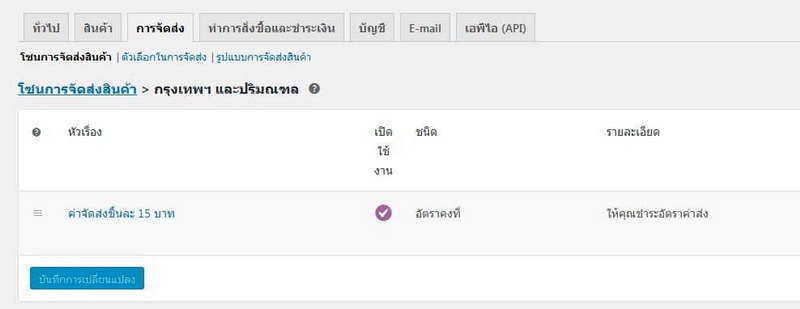
ตรง Method Title ให้เราเขียนข้อความเพื่อสื่อสารให้ลูกค้าได้เข้าใจว่าเรามีวิธีการจัดส่งอย่างไรบ้าง และข้อความส่วนนี้ก็จะไปแสดงที่หน้า checkout ด้วย ในช่องราคาให้ใส่ [qty]*15 ซึ่งแปลว่า ค่าจัดส่งชิ้นละ 15 บาท

เมื่อทำทุกอย่างเรียบร้อย ผลลัพธ์ก็จะได้เป็น ดังนี้ โซนการจัดส่งสินค้า เขตกรุงเทพฯ และปริมณฑล มีการคิดราคาจัดส่งสินค้าชิ้นละ 15 บาท
ตัวอย่างใบสรุปค่าสินค้า+ค่าจัดส่งต่อจำนวนชิ้น

เป็นยังไงกันบ้างครับ การตั้งค่าจัดส่งสินค้า woocommerce ปรับแต่งไม่ยากเลย แล้วเดี๋ยวในบทความต่อไป ผมจะพูดถึง คิดค่าจัดส่งเป็นเปอร์เซ็นต์จากยอดขาย คลิกเข้าไปอ่านต่อได้เลย
