
WooCommerce
วิธีสร้าง Invoices (ใบแจ้งหนี้) และ Packing Slips บน WooCommerce

ลูกค้าบางคนอยากได้ใบแจ้งหนี้ เราก็สามารถสร้างใบแจ้งหนี้ส่งให้ลูกค้าได้เลย หรือหากวันนึง เรามีลูกค้าสั่ง order มาเยอะ เราก็ไม่จำเป็นต้องมาเสียเวลาเขียนชื่อที่อยู่ลูกค้า เราสามารถปริ้น Packing Slips บน WooCommerce มาแปะหน้ากล่องพัสดุได้ครับ
วิธีการสร้าง Invoices และ Packing Slips เป็นอย่างไร มาดูกันเลย
ติดตั้งปลั๊กอิน WooCommerce PDF Invoices & Packing Slips

ตั้งค่าการใช้งานปลั๊กอิน
ไปที่ WooCommerce > PDF Invoices แล้วตั้งค่าตามรูปได้เลยครับ

ขั้นตอนต่อมาให้คลิกที่ Tab Documents เพื่อเปิดการใช้งาน Invoice
- คลิก Enable เพื่อเปิดใช้งาน
- ตั้งค่า Attach to: คือจะให้มีการแสดงใบ Invoice ในขั้นตอนไหน จุดนี้คุณอาจต้องลองทดสอบเล่นดูนะ แต่ผมขอเลือกติ๊กที่ช่อง Customer invoice / Order details (Manual email)
- เลือกการแสดงที่อยู่ อีเมล เบอร์โทรศัพท์ วันที่ และเลขที่ order

ขั้นตอนต่อมาให้คลิกที่ Tab Documents เลือก Packing Slip เพื่อเปิดการใช้งานสร้างใบปะหน้ากล่องพัสดุ แล้วติ๊กตั้งค่าตามรูปได้เลยครับ

ทดสอบการใช้งาน
ให้คุณลองสั่งซื้อสินค้าบนเว็บตัวเองให้เรียบร้อย จากนั้นให้ไปที่ WooCommerce > Order > ดูที่ด้านบนมุมขวา คลิกคำว่า Screen Options > จากนั้นให้ไปติ๊กที่ช่อง Action

การติ๊กเลือก Actions เพื่อเป็นแสดง Invoices และ Packing Slips ของรายการสั่งซื้อสินค้านั้นๆ

รูปที่มีสีแดงทางซ้าย คือปุ่มโชว์ PDF Invoice ส่วนรูปทางขวา คือปุ่มโชว์ PDF Packing Slip ลองกดทดสอบดูครับ


ตอนนี้เราก็จะได้ PDF Invoice และ PDF Packing Slip มาแล้ว แต่ยังมีปัญหาที่ภาษาไทยยังไม่แสดง
วิธีแก้ปัญหา Invoice Packing Slip ภาษาไทย ไม่แสดง
อันดับแรกคุณต้องโหลดตัวแปลภาษาไทยมาติดตั้งบนเว็บของเราก่อน
โหลดตัวแปลภาษาไทย >> คลิกที่นี่
พอได้ไฟล์ภาษาไทยมาแล้ว ให้มองว่าไฟล์นี้คือปลั๊กอิน ดังนั้นให้ไปที่ Upload Plugin แล้วติดตั้งปลั๊กอินไฟล์ภาษาไทยนั้นให้เรียบร้อยครับ

ตัวปลั๊กอินแปลภาษา เขาจะทำงานเองอัตโนมัติ โดยที่เราไม่ต้องตั้งค่าอะไรเลย
ให้เรากลับไปที่ WooCommerce > Order เพื่อทดสอบการทำงานดูว่าภาษาไทยแสดงรึยัง


ตอนนี้ที่ใบ PDF Invoice และ PDF Packing Slip ภาษาไทยทำงานเรียบร้อยแล้ว
นอกจากนี้เรายังสามารถเปลี่ยนสไตล์ของตัวอักษร หรือเปลี่ยนขนาดตัวอักษรได้อีกด้วย หากคุณรู้สึกว่าขนาดที่เขาตั้งค่าให้มาเล็กเกินไป จุดนี้ ผมอธิบายไว้ที่คลิปวีดีโอด้านบนไว้เรียบร้อยแล้ว คุณลองคลิกเข้าไปดูนะครับ
วิธีส่ง Invoice ไปให้ลูกค้า
ไม่ใช่ลูกค้าทุกคนที่เขาต้องการ Invoice (ใบแจ้งหนี้) หากมีลูกค้าต้องการ ให้คุณกลับไปที่ WooCommerce > เลือก order รายการสั่งซื้อสินค้าของลูกค้าคนนั้น
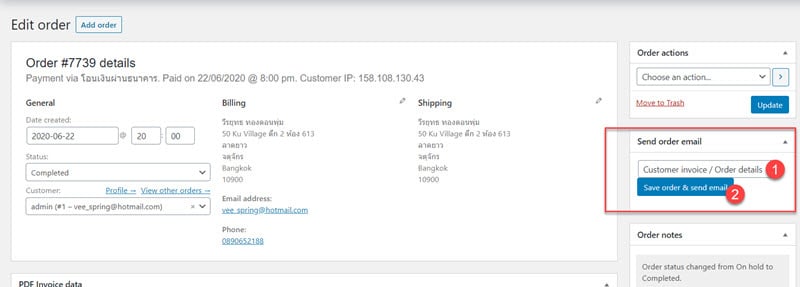
ดูที่ช่อง Send order email > เลือก Customer invoice จากนั้นคลิก Save order & send email

ที่ฝั่งอีเมลลูกค้า เขาก็จะได้รับ PDF Invoice ที่เราส่งไปให้เขา
สรุป
สำหรับขั้นตอนการสร้าง PDF Invoice และ PDF Packing Slip บน WooCommerce ก็มีเพียงเท่านี้ จะเห็นได้ว่ามีขั้นตอนที่ไม่ซับซ้อนทำเองได้ง่ายๆ และตัวปลั๊กอินนั้นฟรีอีกด้วยครับ
เรียนออนไลน์ฟรี คอร์สเรียนสร้างเว็บ WordPress+Woocommerce
คลิกเข้าเรียนที่นี่- การจดโดเมนและเช่าโฮส
- การทำ HTTPS
- การติดตั้ง Wordpress
- การใช้ WordPress พื้นฐาน
- การติดตั้งและตั้งค่าพื้นฐาน Woocommerce
- การลงสินค้าประเภทต่างๆ
- การตั้งค่าจัดส่งประเภทต่างๆ
- การตั้งค่าชำระเงิน 3 แบบ
โอนเงิน paypal และบัตรเครดิต - การสร้างหน้าฟอร์มแจ้งชำระเงิน
- การสร้าง Contact Form
- การย้ายเว็บและการ backup เว็บ
- การติดตั้ง Google Analytic
และ Google Search Console
บทเรียนทั้งหมดนี้ ทุกคนสามารถเข้าเรียนได้ฟรี โดยไม่ต้องสมัครเรียน
ความแตกต่างระหว่าง แค่ทำเว็บได้ กับทำเว็บให้ดี ขึ้นอยู่กับความรู้พื้นฐานนั้นเอง
พื้นฐานต้องแน่นก่อน ถึงจะสามารถต่อยอดทำเว็บให้ดีในอนาคตได้ครับ

ใน PDF Invoice ถ้าต้องการเปลี่ยนเป็น คำอื่นได้ไหม